 SynchroTron
Скачать
Синхронизация аудио и видео файлов
Загрузите свои аудио- и видеофайлы в программу, и SynchroTron сведёт всё по одному из трёх параметров, а потом выгрузит готовый XML ‑ файл для Final Cut Pro, DaVinci Resolve или Adobe Premiere.
Бесплатно 5 дней или 5 синхронизаций. macOS 14 и новее, Apple Silicon и Intel.
- Точная синхронизация
- Быстрая обработка
- Превью просмотра файлов
- Расширенные настройки при экспорте

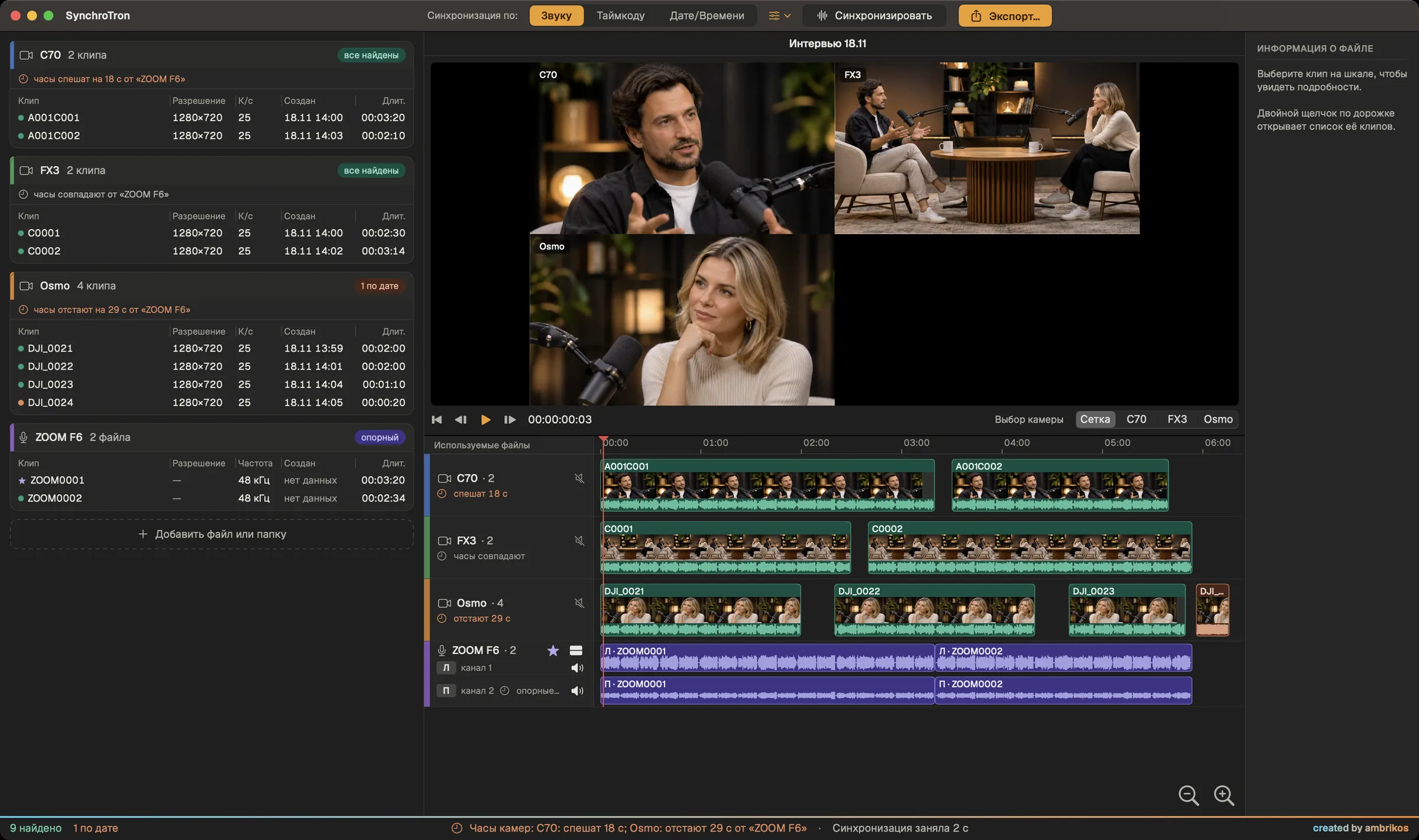
Что умеет SynchroTron
-
Синхронизация большого количества файлов
Пример: 34 видеофайла и 10 часов звука сводятся за 40 секунд.
-

Автоопределение источника
Раскладывает файлы по камерам и рекордерам: Sony, Panasonic, Canon, DJI, ZOOM и другие.
-
Находит рассинхронизацию
Определяет, на сколько по времени идёт рассинхрон каждого файла, и ставит клипы без общего звука по времени съёмки.
-
Звук с точностью до сэмпла
Выровненный WAV под каждый клип, без расхождения даже в часовом дубле.
-

Экспорт Final Cut Pro, DaVinci Resolve или Adobe Premiere
XML — готовый таймлайн или мультикам, все файлы на своих дорожках.
Как это работает
-
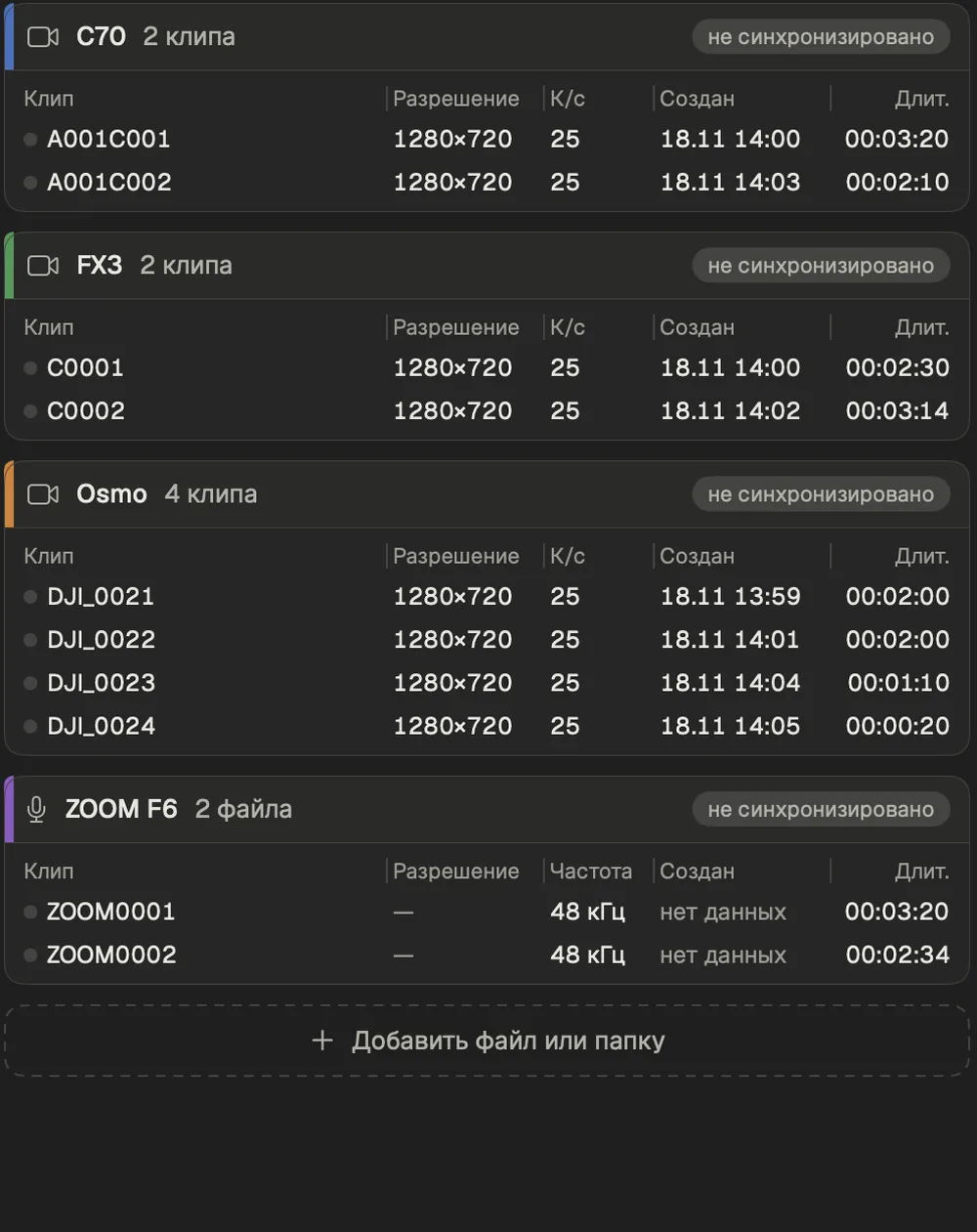
Загрузите файлы или папки с файлами
Каждая папка становится камерой или рекордером.
-
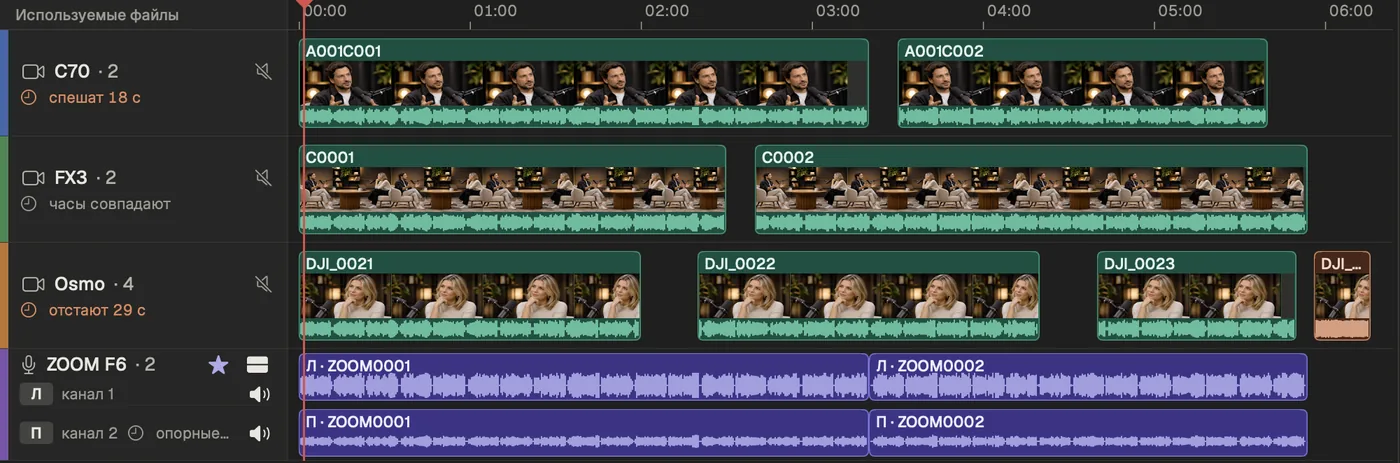
Нажмите «Синхронизировать»
Выберите параметр синхронизации, и программа найдёт совпадения по звуку и выстроит клипы на шкале.
-
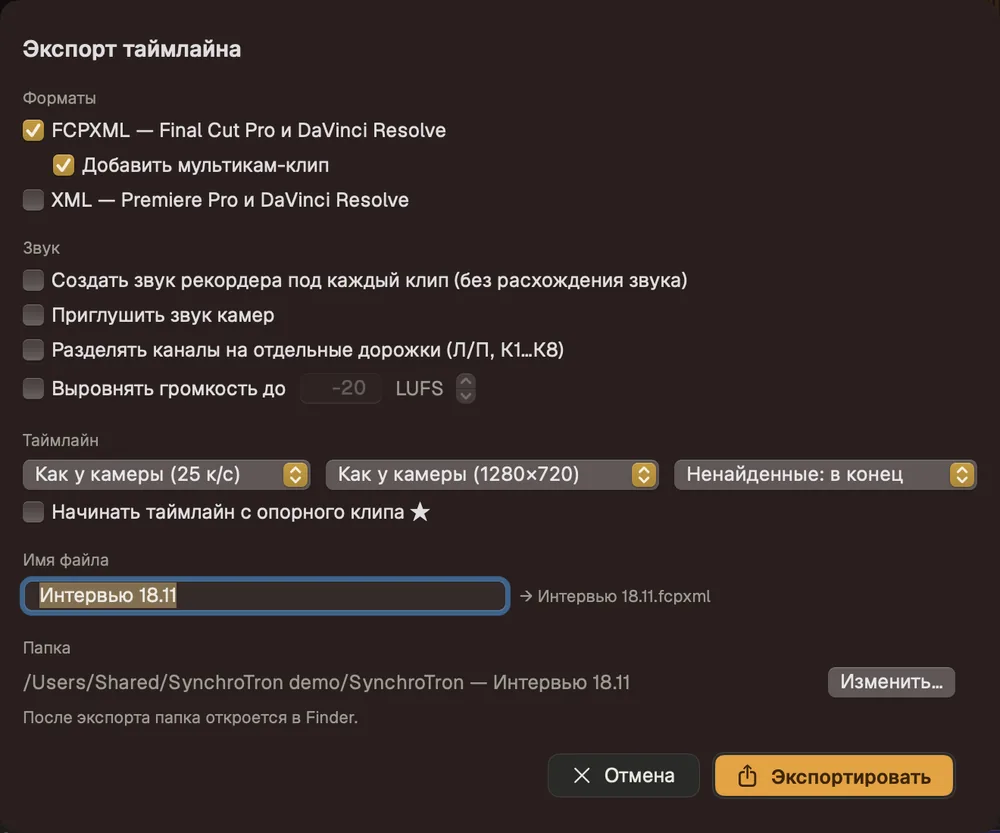
Откройте экспорт
Выберите параметры и экспортируйте XML‑файл в Final Cut Pro, DaVinci Resolve или Adobe Premiere.
Стоимость
1 990 ₽ один раз, без подписки
- Ключ на два устройства
- Работает без интернета после активации
- Стартовая стоимость для первых 50 ключей, далее 2 999 ₽
Сначала попробуйте бесплатно: 5 дней или 5 синхронизаций, что закончится раньше.
Скачать пробную версиюВопросы
Если у вас есть вопросы, предложения, пожелания или вам нужна индивидуальная доработка, пишите на почту ambrikos@gmail.com.
Есть версия для Windows?
Пока только для Mac: macOS 14 и новее, Apple Silicon и Intel. Версия для Windows в планах.
Нужен ли интернет?
Интернет нужен, чтобы активировать ключ. Дальше программа работает без сети.
Как перенести ключ на другой Мак?
В программе: SynchroTron → «Активация и лицензия…» → «Деактивировать на этом Маке». Место освободится, и ключ можно ввести на новом Маке.
Что делать, если macOS не даёт открыть программу?
Один раз откройте «Системные настройки» → «Конфиденциальность и безопасность» и нажмите «Всё равно открыть» рядом с SynchroTron.